Domain wegweisen.de kaufen?
Wir ziehen mit dem Projekt
wegweisen.de um.
Sind Sie am Kauf der Domain
wegweisen.de interessiert?
domain@kv-gmbh.de · 0541-91531010
Domain wegweisen.de kaufen?
Wie installiere ich Snipping Tool?
Um das Snipping Tool auf einem Windows-Computer zu installieren, müssen Sie zuerst sicherstellen, dass es nicht bereits auf Ihrem System vorhanden ist. Geben Sie dazu "Snipping Tool" in die Windows-Suchleiste ein. Wenn es nicht gefunden wird, können Sie es über die Systemsteuerung unter "Programme und Funktionen" installieren. Klicken Sie auf "Windows-Funktionen aktivieren oder deaktivieren" und suchen Sie nach dem Snipping Tool. Aktivieren Sie das Kontrollkästchen neben dem Snipping Tool und klicken Sie auf "OK". Das Snipping Tool sollte nun auf Ihrem Computer installiert sein und kann über die Windows-Suche oder das Startmenü geöffnet werden. **
Warum funktioniert Snipping Tool nicht?
Warum funktioniert Snipping Tool nicht? Gibt es eine Fehlermeldung, die angezeigt wird? Hast du versucht, das Programm neu zu starten oder deinen Computer neu zu starten? Möglicherweise liegt das Problem an fehlenden Berechtigungen oder an einer beschädigten Datei. Hast du die neueste Version des Snipping Tools installiert? **

Ähnliche Suchbegriffe für Snipping
Top-Angebote
Produkte zum Begriff Snipping:
-
Schild Elegantes Leitsystem, Ausführung Fahnenmontage, Alu, eloxiert, 148x148 mmEleganter Wegweiser für Fahnenmontage. Zwei gewölbte, silberfarbig eloxierte Aluminiumprofile mit vier silbergrauen Abschlusskappen und silberfarbig eloxiertem Fahnenadapter. passend für Schildformat: 14,8 x 14,8 cm Beschriftungshinweis: Die zwei...95,49 €*Versand: 4,95 €Sichere Weiterleitung zum Anbieter
-
Schild Elegantes Leitsystem, Ausführung Fahnenmontage, Alu, eloxiert, 400x200 mmEleganter Wegweiser für Fahnenmontage. Zwei gewölbte, silberfarbig eloxierte Aluminiumprofile mit vier silbergrauen Abschlusskappen und silberfarbig eloxiertem Fahnenadapter. passend für Schildformat: 20 x 40 cm Beschriftungshinweis: Die zwei...142,19 €*Versand: 0,00 €Sichere Weiterleitung zum Anbieter
-
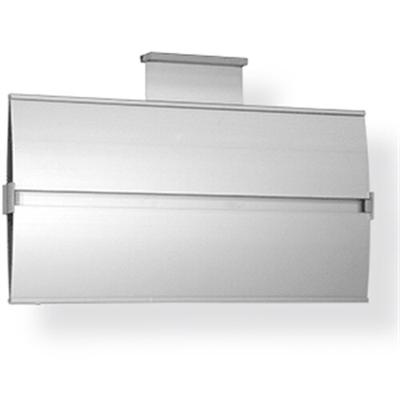
Schild Elegantes Leitsystem, Ausführung Deckenmontage, Alu, eloxiert, 400x200 mmEleganter Wegweiser für Deckenmontage. Zwei gewölbte, silberfarbig eloxierte Aluminiumprofile mit vier silbergrauen Abschlusskappen und silberfarbig eloxiertem Deckenadapter. passend für Schildformat: 20 x 40 cm Beschriftungshinweis: Die zwei...142,19 €*Versand: 0,00 €Sichere Weiterleitung zum Anbieter
-
Pluralität braucht Orientierung, Fachbücher von Henning WrogemannDas Fachbuch "Pluralität braucht Orientierung" von Henning Wrogemann bietet eine tiefgehende Analyse der Herausforderungen, die die zunehmende Pluralität in der deutschen Gesellschaft mit sich bringt. In einer Zeit, in der die Breite des als selbstverständlich Erachteten schwindet, wird von den Menschen eine höhere Orientierungsleistung gefordert. Das Buch behandelt zentrale Themen wie Multikulturalismus, postkoloniale Theorie und die Theologie der Religionen. Es beleuchtet, wie gesellschaftliche Multikulturalität interpretiert und bewertet wird und welche gemeinsamen Werte für den Zusammenhalt der Gesellschaft unerlässlich sind. Darüber hinaus wird das christliche Zeugnis in einer spätchristlichen Gesellschaft thematisiert und dessen Beitrag zu aktuellen zivilgesellschaftlichen Diskursen erörtert. Die interkulturelle Perspektive und die Theorien des Dialogs werden ebenfalls behandelt, um ein umfassendes Verständnis der Herausforderungen und Chancen in einer pluralistischen Gesellschaft zu fördern.45,00 €*Versand: 0,00 €Sichere Weiterleitung zum Anbieter



-
Wie finde ich das Snipping Tool?
Das Snipping Tool ist eine integrierte Anwendung in Windows-Betriebssystemen, die es Benutzern ermöglicht, Screenshots zu erstellen. Um das Snipping Tool zu finden, können Sie einfach die Windows-Suche verwenden und nach "Snipping Tool" suchen. Alternativ können Sie auch auf das Startmenü klicken, "Alle Apps" auswählen und nach dem Snipping Tool suchen. Eine weitere Möglichkeit besteht darin, die Tastenkombination "Windows-Taste + Shift + S" zu verwenden, um das Snipping Tool schnell zu öffnen. Wenn Sie das Snipping Tool häufig verwenden, können Sie es auch an die Taskleiste oder den Desktop anheften, um einen schnellen Zugriff zu haben. **
-
Wo wird die Snipping Tool gespeichert?
Das Snipping Tool wird standardmäßig auf Windows-Computern im Ordner "C:\Windows\System32" gespeichert. Es handelt sich um eine integrierte Anwendung, die in der Regel bereits auf dem Betriebssystem installiert ist. Wenn du das Snipping Tool nicht finden kannst, kannst du es über die Windows-Suche aufrufen oder über die Systemsteuerung nachinstallieren. **
-
Wie öffne ich das Snipping Tool?
Um das Snipping Tool zu öffnen, kannst du entweder die Windows-Suche verwenden und nach "Snipping Tool" suchen. Alternativ kannst du auch die Tastenkombination "Windows-Taste + Shift + S" drücken, um das Snipping Tool direkt zu öffnen. Eine weitere Möglichkeit ist, das Snipping Tool über das Startmenü unter "Windows-Zubehör" zu finden und von dort aus zu öffnen. Du kannst auch einen Rechtsklick auf die Taskleiste machen, "Neu" auswählen und dann "Snipping Tool" anklicken, um es zu öffnen. **
-
Wo werden Snipping Tool Bilder gespeichert?
Das Snipping Tool speichert standardmäßig die erstellten Bilder in der Zwischenablage. Wenn du ein Bild mit dem Snipping Tool aufgenommen hast, kannst du es in ein anderes Programm einfügen, z. B. in ein Bildbearbeitungsprogramm oder in ein Textverarbeitungsprogramm. Von dort aus kannst du das Bild dann speichern, wo du möchtest. Es gibt jedoch auch die Möglichkeit, die Einstellungen des Snipping Tools anzupassen, um die Bilder direkt an einem bestimmten Speicherort zu speichern. Hast du diese Einstellungen bereits geändert oder möchtest du wissen, wo die Standard-Speicherort für Snipping Tool Bilder ist? **


Was ist das Snipping Tool 3?
Das Snipping Tool 3 ist ein Bildschirmaufnahmeprogramm, das es Benutzern ermöglicht, Screenshots von ihrem Computerbildschirm zu erstellen. Es bietet verschiedene Aufnahmemodi wie Rechteck, Freiform, Fenster oder Vollbild. Mit dem Snipping Tool 3 können Benutzer ihre Screenshots bearbeiten, markieren und speichern, um sie später zu verwenden. Es ist ein nützliches Werkzeug für Präsentationen, Tutorials oder einfach nur zum Teilen von Bildschirminhalten. **
Wie benutze ich das Snipping Tool?
Um das Snipping Tool zu verwenden, öffne zuerst das Programm auf deinem Computer. Klicke dann auf "Neu" und wähle den Bereich aus, den du erfassen möchtest. Du kannst zwischen verschiedenen Arten von Ausschnitten wählen, z.B. Freihand, Rechteck oder Fenster. Nachdem du den gewünschten Bereich ausgewählt hast, kannst du den Ausschnitt speichern, kopieren oder markieren. Du kannst das Snipping Tool auch verwenden, um Notizen oder Markierungen auf dem Bildschirmausschnitt hinzuzufügen. **
Top-Angebote
Produkte zum Begriff Snipping:
-
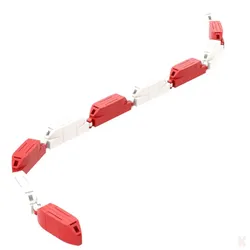
MunichBricks Leitsystem Baustelle, 10 StückMunichBricks Leitsystem Baustelle, 10 Stück Datenblatt: 178 Teile ein Leitsystem Baustelle, 10 Stück als Klemmbausteinset deutscher Hersteller kompatibel zu allen anderen gängigen Klemmbaustein-Herstellern Länge eines Leitsystems: 54 cm Ein Leitsystem für die Baustelle aus Klemmbausteinen. Dank des flexiblen Clip-Systems kann die Länge individuell verändert werden. Die Leitsystem-Einheiten sind beliebig modular erweiterbar. Zum Absichern von Baustellen, Märkten oder um Spurwechsel zu verhindern. Die Klemmbausteine in diesem Set sind kompatibel mit anderen gängigen Klemmbausteinen anderer Hersteller Achtung: Klemmbausteine nicht geeignet für Kinder unter 36 Monaten. Benutzung unter unmittelbarer Aufsicht von Erwachsenen notwendig!9,00 €*Versand: 5,00 €Sichere Weiterleitung zum Anbieter
-
Schild Elegantes Leitsystem, Ausführung Wandmontage, Alu, eloxiert, 297x148 mmEleganter Wegweiser für Wandmontage. Gewölbtes, silberfarbig eloxiertes Aluminiumprofil mit zwei silbergrauen Abschlusskappen. Das eloxierte Aluminiumprofil ist mit Bohrungen ausgerüstet, eine unsichtbare Montage ist gewährleistet. passend für...29,60 €*Versand: 4,95 €Sichere Weiterleitung zum Anbieter
-
Schild Elegantes Leitsystem, Ausführung Fahnenmontage, Alu, eloxiert, 148x148 mmEleganter Wegweiser für Fahnenmontage. Zwei gewölbte, silberfarbig eloxierte Aluminiumprofile mit vier silbergrauen Abschlusskappen und silberfarbig eloxiertem Fahnenadapter. passend für Schildformat: 14,8 x 14,8 cm Beschriftungshinweis: Die zwei...95,49 €*Versand: 4,95 €Sichere Weiterleitung zum Anbieter
-
Schild Elegantes Leitsystem, Ausführung Fahnenmontage, Alu, eloxiert, 400x200 mmEleganter Wegweiser für Fahnenmontage. Zwei gewölbte, silberfarbig eloxierte Aluminiumprofile mit vier silbergrauen Abschlusskappen und silberfarbig eloxiertem Fahnenadapter. passend für Schildformat: 20 x 40 cm Beschriftungshinweis: Die zwei...142,19 €*Versand: 0,00 €Sichere Weiterleitung zum Anbieter
-
Wie installiere ich Snipping Tool?
Um das Snipping Tool auf einem Windows-Computer zu installieren, müssen Sie zuerst sicherstellen, dass es nicht bereits auf Ihrem System vorhanden ist. Geben Sie dazu "Snipping Tool" in die Windows-Suchleiste ein. Wenn es nicht gefunden wird, können Sie es über die Systemsteuerung unter "Programme und Funktionen" installieren. Klicken Sie auf "Windows-Funktionen aktivieren oder deaktivieren" und suchen Sie nach dem Snipping Tool. Aktivieren Sie das Kontrollkästchen neben dem Snipping Tool und klicken Sie auf "OK". Das Snipping Tool sollte nun auf Ihrem Computer installiert sein und kann über die Windows-Suche oder das Startmenü geöffnet werden. **
-
Warum funktioniert Snipping Tool nicht?
Warum funktioniert Snipping Tool nicht? Gibt es eine Fehlermeldung, die angezeigt wird? Hast du versucht, das Programm neu zu starten oder deinen Computer neu zu starten? Möglicherweise liegt das Problem an fehlenden Berechtigungen oder an einer beschädigten Datei. Hast du die neueste Version des Snipping Tools installiert? **
-
Wie finde ich das Snipping Tool?
Das Snipping Tool ist eine integrierte Anwendung in Windows-Betriebssystemen, die es Benutzern ermöglicht, Screenshots zu erstellen. Um das Snipping Tool zu finden, können Sie einfach die Windows-Suche verwenden und nach "Snipping Tool" suchen. Alternativ können Sie auch auf das Startmenü klicken, "Alle Apps" auswählen und nach dem Snipping Tool suchen. Eine weitere Möglichkeit besteht darin, die Tastenkombination "Windows-Taste + Shift + S" zu verwenden, um das Snipping Tool schnell zu öffnen. Wenn Sie das Snipping Tool häufig verwenden, können Sie es auch an die Taskleiste oder den Desktop anheften, um einen schnellen Zugriff zu haben. **
-
Wo wird die Snipping Tool gespeichert?
Das Snipping Tool wird standardmäßig auf Windows-Computern im Ordner "C:\Windows\System32" gespeichert. Es handelt sich um eine integrierte Anwendung, die in der Regel bereits auf dem Betriebssystem installiert ist. Wenn du das Snipping Tool nicht finden kannst, kannst du es über die Windows-Suche aufrufen oder über die Systemsteuerung nachinstallieren. **
Ähnliche Suchbegriffe für Snipping
-
Schild Elegantes Leitsystem, Ausführung Deckenmontage, Alu, eloxiert, 400x200 mmEleganter Wegweiser für Deckenmontage. Zwei gewölbte, silberfarbig eloxierte Aluminiumprofile mit vier silbergrauen Abschlusskappen und silberfarbig eloxiertem Deckenadapter. passend für Schildformat: 20 x 40 cm Beschriftungshinweis: Die zwei...142,19 €*Versand: 0,00 €Sichere Weiterleitung zum Anbieter
-
Pluralität braucht Orientierung, Fachbücher von Henning WrogemannDas Fachbuch "Pluralität braucht Orientierung" von Henning Wrogemann bietet eine tiefgehende Analyse der Herausforderungen, die die zunehmende Pluralität in der deutschen Gesellschaft mit sich bringt. In einer Zeit, in der die Breite des als selbstverständlich Erachteten schwindet, wird von den Menschen eine höhere Orientierungsleistung gefordert. Das Buch behandelt zentrale Themen wie Multikulturalismus, postkoloniale Theorie und die Theologie der Religionen. Es beleuchtet, wie gesellschaftliche Multikulturalität interpretiert und bewertet wird und welche gemeinsamen Werte für den Zusammenhalt der Gesellschaft unerlässlich sind. Darüber hinaus wird das christliche Zeugnis in einer spätchristlichen Gesellschaft thematisiert und dessen Beitrag zu aktuellen zivilgesellschaftlichen Diskursen erörtert. Die interkulturelle Perspektive und die Theorien des Dialogs werden ebenfalls behandelt, um ein umfassendes Verständnis der Herausforderungen und Chancen in einer pluralistischen Gesellschaft zu fördern.45,00 €*Versand: 0,00 €Sichere Weiterleitung zum Anbieter
-
Berufskunde und -orientierung, Schulbücher von Wendy J. SchnabelLebensziel Hartz IV-Empfänger? Dass sich auch für Schüler mit sonderpädagogischem Förderbedarf echte Chancen auf dem Arbeitsmarkt bieten, belegt dieser Band, der die Schüler gezielt an diese Thematik heranführt. Die Schüler erfahren, warum es sich lohnt zu arbeiten und erkennen ihre Fähigkeiten und Talente. Die Porträts von acht Berufen, darunter Beikoch, Autofachwerker und Bürohilfskraft, helfen den Schülern, sich zu orientieren. Lehrer erhalten darüber hinaus Übersichten und Tipps, welche Berufe Schüler mit sonderpädagogischem Förderbedarf in welchen Ländern und Bezirken erlernen können. Die Begleit-CD bietet unter anderem Bilder einzelner Berufe und Tätigkeiten, die als Bildkarten oder als Kartenspiel genutzt werden können.29,99 €*Versand: 0,00 €Sichere Weiterleitung zum Anbieter
-
Yeung:Einbildungskraft als Orientierung, Fachbücher von Tak-Lap YeungTak-Lap Yeungs Arbeit verfolgt eine innovative Deutungsperspektive mit dem Versuch, Heideggers Kant-Adaption als Weg einer Umdeutung nachzuvollziehen, um eine neue Kant-Lesart stark zu machen und zugleich darüber hinaus einen von Hannah Arendt inspirierten eigenständigen Ansatz zu entwickeln, der die Rolle der Einbildungskraft als ontologische und konstitutive Instanz der Existenzorientierung zu bestimmen ermöglicht. In Ergänzung dazu zeigt diese Arbeit im Anhang einen Vergleich zwischen Heideggers Kant-Deutung und der eines chinesischen Philosophen, Mou Zongsan, auf. Der transkulturelle Hintergrund hat Yeung, der an Universitäten in Hongkong und Berlin geforscht hat, dazu befähigt, die nicht deutschsprachigen Einsichten in den deutschen philosophischen Diskurs einzubringen.59,00 €*Versand: 0,00 €Sichere Weiterleitung zum Anbieter
-
Wie öffne ich das Snipping Tool?
Um das Snipping Tool zu öffnen, kannst du entweder die Windows-Suche verwenden und nach "Snipping Tool" suchen. Alternativ kannst du auch die Tastenkombination "Windows-Taste + Shift + S" drücken, um das Snipping Tool direkt zu öffnen. Eine weitere Möglichkeit ist, das Snipping Tool über das Startmenü unter "Windows-Zubehör" zu finden und von dort aus zu öffnen. Du kannst auch einen Rechtsklick auf die Taskleiste machen, "Neu" auswählen und dann "Snipping Tool" anklicken, um es zu öffnen. **
-
Wo werden Snipping Tool Bilder gespeichert?
Das Snipping Tool speichert standardmäßig die erstellten Bilder in der Zwischenablage. Wenn du ein Bild mit dem Snipping Tool aufgenommen hast, kannst du es in ein anderes Programm einfügen, z. B. in ein Bildbearbeitungsprogramm oder in ein Textverarbeitungsprogramm. Von dort aus kannst du das Bild dann speichern, wo du möchtest. Es gibt jedoch auch die Möglichkeit, die Einstellungen des Snipping Tools anzupassen, um die Bilder direkt an einem bestimmten Speicherort zu speichern. Hast du diese Einstellungen bereits geändert oder möchtest du wissen, wo die Standard-Speicherort für Snipping Tool Bilder ist? **
-
Was ist das Snipping Tool 3?
Das Snipping Tool 3 ist ein Bildschirmaufnahmeprogramm, das es Benutzern ermöglicht, Screenshots von ihrem Computerbildschirm zu erstellen. Es bietet verschiedene Aufnahmemodi wie Rechteck, Freiform, Fenster oder Vollbild. Mit dem Snipping Tool 3 können Benutzer ihre Screenshots bearbeiten, markieren und speichern, um sie später zu verwenden. Es ist ein nützliches Werkzeug für Präsentationen, Tutorials oder einfach nur zum Teilen von Bildschirminhalten. **
-
Wie benutze ich das Snipping Tool?
Um das Snipping Tool zu verwenden, öffne zuerst das Programm auf deinem Computer. Klicke dann auf "Neu" und wähle den Bereich aus, den du erfassen möchtest. Du kannst zwischen verschiedenen Arten von Ausschnitten wählen, z.B. Freihand, Rechteck oder Fenster. Nachdem du den gewünschten Bereich ausgewählt hast, kannst du den Ausschnitt speichern, kopieren oder markieren. Du kannst das Snipping Tool auch verwenden, um Notizen oder Markierungen auf dem Bildschirmausschnitt hinzuzufügen. **
* Alle Preise verstehen sich inklusive der gesetzlichen Mehrwertsteuer und ggf. zuzüglich Versandkosten. Die Angebotsinformationen basieren auf den Angaben des jeweiligen Shops und werden über automatisierte Prozesse aktualisiert. Eine Aktualisierung in Echtzeit findet nicht statt, so dass es im Einzelfall zu Abweichungen kommen kann. ** Hinweis: Teile dieses Inhalts wurden von KI erstellt.